
亲爱的视频剪辑爱好者们,你是否有过这样的经历:一堆精彩片段,却因为格式不统一、时长不一致而无法完美串联?别担心,今天我要给你带来一份超详细的多角度视频合并教程,让你的视频剪辑技能再上一层楼!
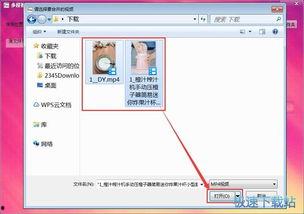
首先,你得有一把好“剑”。市面上有很多视频合并工具,比如Adobe Premiere Pro、Final Cut Pro、iMovie,还有免费的如Shotcut、DaVinci Resolve等。这里我推荐使用Adobe Premiere Pro,因为它功能强大,操作简单,适合初学者和专业人士。
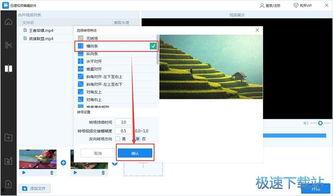
在开始合并之前,你需要准备好所有要合并的视频素材。确保所有视频的格式、分辨率、帧率等参数一致,这样可以避免在合并过程中出现画面变形或播放问题。
打开Adobe Premiere Pro,点击“文件”菜单,选择“导入”,然后选择你的视频素材。导入后,它们会出现在项目面板中。
在项目面板中,右键点击空白区域,选择“新建序列”。在弹出的窗口中,设置序列的名称、格式、帧率、分辨率等参数,确保与你的视频素材一致。
将项目面板中的视频素材拖拽到时间轴上。你可以根据需要调整视频的顺序,或者将某些视频片段进行剪辑。
如果你的视频片段时长不一致,需要调整它们以匹配。在时间轴上,将鼠标放在视频片段的边缘,当鼠标变成双向箭头时,拖拽视频片段的边缘来调整时长。
为了让视频更加流畅,你可以在视频片段之间添加过渡效果。在效果面板中,找到“视频过渡”,选择一个合适的过渡效果,并将其拖拽到时间轴上两个视频片段之间。
如果你的视频片段包含音频,需要确保音频同步。在时间轴上,点击音频轨道,调整音频的音量、淡入淡出等参数。
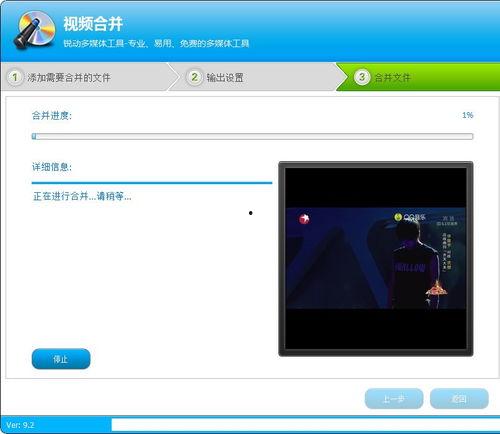
完成视频合并后,点击“文件”菜单,选择“导出”,然后选择“媒体”。在弹出的窗口中,设置导出的格式、分辨率、帧率等参数,点击“导出”即可。
- 可以使用视频转换软件将视频转换为兼容的格式,如使用HandBrake进行格式转换。
- 确保所有视频素材的分辨率一致,或者使用Adobe Premiere Pro中的“缩放到画幅大小”功能进行调整。
- 检查视频的帧率是否一致,如果不同,可以尝试调整视频的帧率。
- 可以使用Adobe Premiere Pro的“批量导出”功能,将多个视频合并为一个视频。
通过以上教程,相信你已经掌握了视频合并的技巧。现在,就拿起你的摄像机,开始创作属于你的精彩视频吧!祝你剪辑愉快!